
TECHNIQUE
8.312011
【アカウント】Windows 7 新規アカウント作成
皆さんこんにちは。
アカウント作成講座第1回目となりました。今回のテーマは─────
Windows7での新規アカウント作成
一台のパソコンを何人かで共有する場合にアカウントを個々に所有することで自分だけのデータ管理等が行えます。
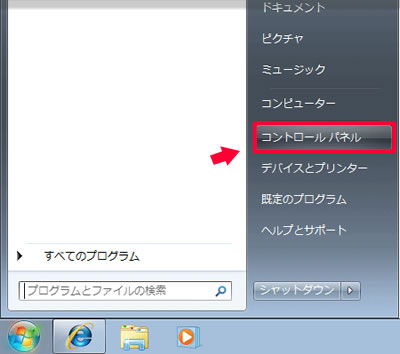
コントロールパネルを開きます。
デスクトップ画面の「スタート」ボタンをクリックし、表示されたメニューの「コントロール パネル」をクリックします。
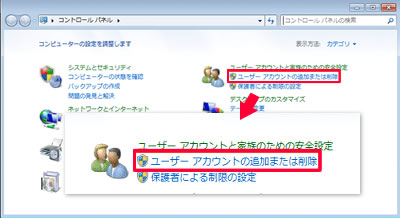
ユーザーアカウントの追加または削除をクリックします。
「コントロール パネル」画面が表示されましたら、「ユーザーアカウントの追加または削除」をクリックします。
(画面の中で拡大してあるアイコンが目印です)
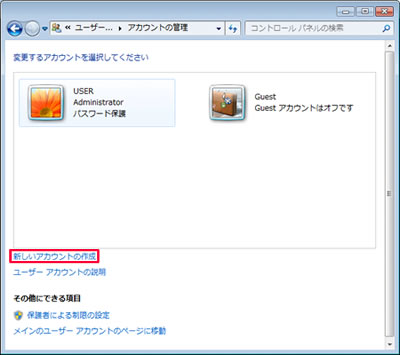
新しいアカウントの作成をクリックします。
「アカウントの管理」画面が表示されましたら、「新しいアカウントの作成」をクリックします。
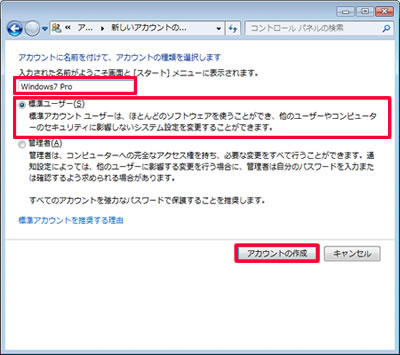
アカウントの作成をクリックします。
「新しいアカウントの作成」画面が表示されましたら、以下のように設定し、「アカウントの作成」ボタンをクリックします。
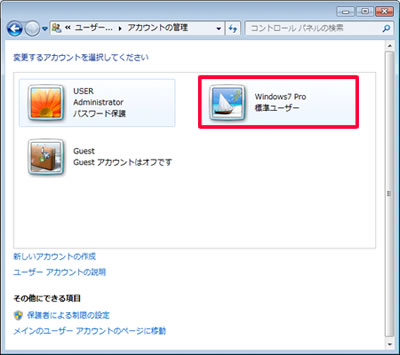
アカウント名をクリックします。
「変更するアカウントを選択してください」画面が表示されましたら、作成したアカウント名をクリックします。
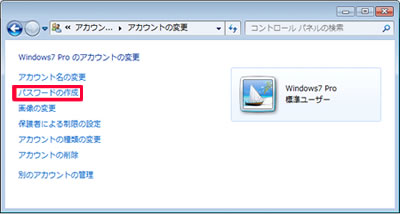
パスワードの作成をクリックします。
「アカウントの変更」画面が表示されましたら、「パスワードの作成」をクリックします。
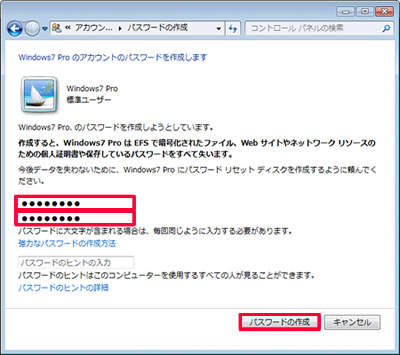
パスワードを作成します。
「パスワードの作成」の画面が表示されましたら、以下のように登録したいパスワードを入力し、「パスワードを作成」ボタンをクリックします。
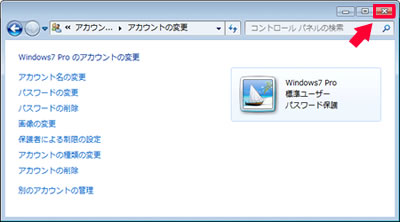
以下の画面が表示されましたら、アカウントの新規作成作業は完了です。ウィンドウを閉じてください。
以上がWindows7のアカウント作成方法です。
初歩的なことかもしれませんが、初心忘れるべからず!ということで・・・
次回はThunderbirdでの追加メールアカウントを設定する方法をご紹介します。
コメント
この記事へのトラックバックはありません。



この記事へのコメントはありません。